Banyak perusahaan sudah menggunakan multifunction printer untuk scan dokumen. Namun dalam praktiknya, alur kerja masih sering panjang: dokumen discan, dikirim ke email, di-download, diberi nama ulang, lalu dipindahkan ke folder tertentu.
Secara teknis proses tersebut bekerja. Tetapi jika dilakukan puluhan atau ratusan kali setiap minggu, langkah-langkah kecil tersebut dapat menambah waktu kerja dan meningkatkan risiko kesalahan.
Salah satu cara untuk menyederhanakan proses adalah menggunakan scan to network folder.
Apa Itu Scan to Network Folder?
Scan to network folder memungkinkan dokumen hasil scan langsung disimpan ke folder jaringan yang sudah ditentukan.
User tidak perlu lagi:
- Mengirim file ke email
- Download attachment
- Memindahkan file manual
- Mencari folder tujuan setiap kali scan
Alurnya menjadi lebih sederhana:
Scan → pilih tujuan → file tersimpan.
Pada lingkungan kerja dengan banyak dokumen, pengurangan beberapa langkah sederhana dapat memberikan dampak yang cukup berarti.
Mengapa Workflow Manual Bisa Menjadi Masalah?
Setiap langkah tambahan menciptakan peluang terjadinya kesalahan.
Contohnya:
- File tersimpan di folder yang salah
- Nama file tidak konsisten
- Dokumen tersimpan ganda
- Attachment tercecer di email
- User lupa memindahkan file
- Dokumen sulit ditemukan kembali
Masalah tersebut mungkin terlihat kecil jika hanya terjadi sesekali. Namun pada Finance, HR, Legal, Operations, atau department dengan banyak dokumen, friction tersebut dapat terakumulasi.
Contoh Penggunaan
Finance
Invoice, purchase order, bukti pembayaran, atau dokumen pendukung dapat diarahkan langsung ke folder tertentu.
Contoh struktur:
Finance > Invoice > 2026 > Oktober
Human Resources
Dokumen karyawan dapat disimpan berdasarkan department atau kategori dokumen.
Legal
Kontrak dan dokumen legal dapat diarahkan ke folder dengan akses terbatas.
Operations
Dokumen dapat dipisahkan berdasarkan lokasi, project, atau aktivitas operasional.
Struktur Folder dan Naming Convention
Scan to network folder akan lebih efektif jika perusahaan memiliki struktur folder yang jelas.
Contohnya:
Department > Jenis Dokumen > Tahun > Bulan
Selain itu, naming convention juga membantu pencarian dan audit.
Contoh:
2026-10-03_Invoice_VendorA_12345.pdf
Struktur yang konsisten membantu user menemukan dokumen lebih cepat dan mengurangi risiko penyimpanan file yang tidak teratur.
Jangan Abaikan Security
Workflow scan berhubungan langsung dengan data perusahaan.
Karena itu akses folder sebaiknya menggunakan prinsip least privilege.
Artinya user hanya mendapatkan akses ke folder yang memang dibutuhkan.
Beberapa area yang perlu diperhatikan:
- User Authentication
- Access Control
- Network Permission
- Device Security
- Firmware
- Audit
Jika perusahaan ingin melihat kondisi security, service, cost, dan workflow secara lebih luas, gunakan Print Health Assessment untuk mendapatkan gambaran awal kondisi print environment.
Scan to Email atau Scan to Folder?
Keduanya memiliki fungsi berbeda.
Scan to Email cocok ketika dokumen memang perlu dikirim langsung ke individu tertentu.
Scan to Network Folder lebih cocok jika dokumen perlu disimpan, dibagikan dalam team, diarsipkan, atau diproses lebih lanjut.
Jika email hanya digunakan sebagai “tempat transit” sebelum file dipindahkan ke folder bersama, network folder biasanya memberikan alur yang lebih sederhana.
Bagaimana dengan OCR?
OCR dapat meningkatkan manfaat workflow scan karena dokumen hasil scan dapat dibuat searchable.
Hal ini membantu saat mencari:
- Nomor invoice
- Nama vendor
- Nomor kontrak
- Nomor customer
- Kata tertentu di dalam dokumen
Untuk perusahaan dengan volume dokumen tinggi, searchable PDF dapat mempercepat proses retrieval secara signifikan.
One-Touch Workflow
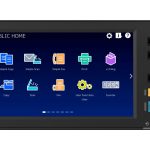
Pada perangkat tertentu, administrator dapat membuat shortcut untuk workflow yang sering digunakan.
Contohnya:
- Scan ke Finance
- Scan ke HR
- Scan ke Legal
- Scan ke Project
- Scan ke Archive
User cukup memilih tujuan tanpa perlu mengetik path folder setiap kali.
Pendekatan ini membantu mengurangi kesalahan dan membuat proses lebih konsisten.
Tidak Terbatas pada Satu Merek
Konsep scan to network folder tersedia pada berbagai multifunction printer enterprise.
Kemampuan aktual dapat berbeda tergantung:
- Model
- Firmware
- Network Configuration
- Authentication
- Workflow Software
Karena itu pemilihan perangkat sebaiknya dimulai dari kebutuhan operasional, bukan hanya merek.
Jika belum yakin kelas perangkat yang sesuai, gunakan Kalkulator Harga Sewa Mesin Fotocopy untuk melihat kebutuhan fleet dan workload awal.
Setelah itu, Anda juga dapat membandingkan mesin fotocopy A4 dan A3 berdasarkan workload, scan, security, dan workflow.
Dari Fitur Scan ke Document Workflow
Scan to network folder bukan sekadar fitur teknis.
Jika dirancang dengan baik, alurnya dapat berkembang menjadi:
Scan → Folder → OCR → Approval → Archive
Pada titik ini, multifunction printer tidak lagi hanya menjadi alat print dan scan, tetapi menjadi bagian dari document workflow perusahaan.
Kapan Perlu Workflow yang Lebih Advanced?
Workflow lebih lanjut mulai relevan jika perusahaan memiliki:
- Volume dokumen tinggi
- Banyak department
- Beberapa lokasi
- Approval process
- Compliance requirement
- Audit requirement
- Document management system
Dalam kondisi tersebut, pengelolaan perangkat dapat dikembangkan lebih lanjut melalui pendekatan Managed Print Services.
Sederhanakan Workflow Sebelum Menambah Sistem Baru
Efisiensi tidak selalu harus dimulai dengan software baru.
Sering kali perusahaan sudah memiliki fitur yang cukup, tetapi belum digunakan secara optimal.
Mulai dari workflow paling sederhana:
Scan langsung ke tujuan yang benar.
Lalu evaluasi apakah langkah berikutnya masih dapat disederhanakan.