
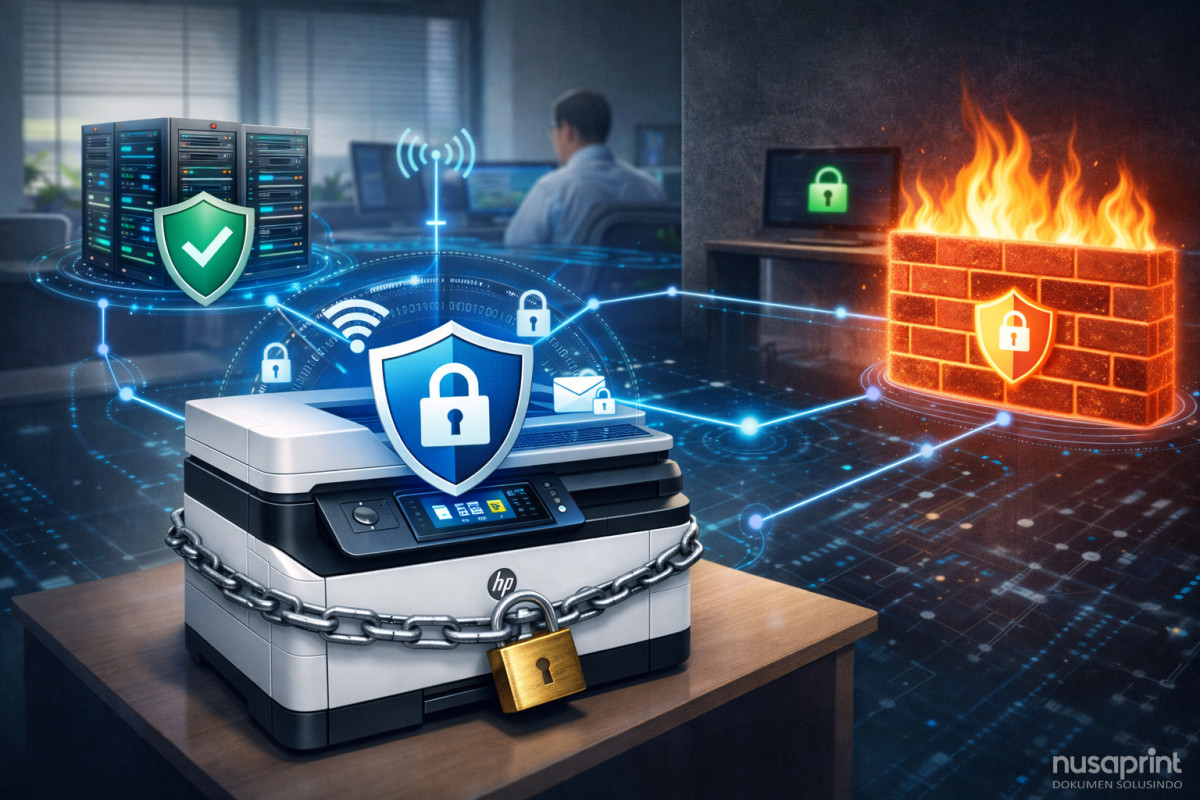
Di banyak kantor, perhatian terhadap keamanan jaringan biasanya hanya terfokus pada komputer, server, dan router. Sementara itu, printer sering dianggap sebagai perangkat pasif yang hanya berfungsi untuk mencetak dokumen. Padahal, printer modern termasuk printer dari HP Inc., adalah perangkat jaringan aktif yang memiliki sistem operasi, web management, serta berbagai layanan jaringan.
Jika pengaturan jaringan dan firewall tidak dikonfigurasi dengan benar, printer HP justru bisa menjadi pintu masuk yang sangat mudah bagi pihak tidak bertanggung jawab untuk mengakses jaringan internal kantor.
Artikel ini membahas secara lengkap dan praktis bagaimana mengamankan printer HP di kantor melalui pengaturan jaringan dan firewall agar risiko peretasan dapat ditekan semaksimal mungkin.
Mengapa Pengaturan Jaringan Sangat Menentukan Keamanan Printer?
Setiap printer HP yang terhubung ke jaringan kantor memiliki:
- Alamat IP
- Layanan jaringan (web, print service, scan service)
- Port komunikasi yang selalu aktif
Artinya, printer dapat diakses oleh siapa pun yang berada di jaringan yang sama jika tidak ada pembatasan. Inilah alasan utama mengapa pengamanan jaringan dan firewall menjadi fondasi utama dalam menjaga keamanan printer.
Banyak kasus keamanan bermula bukan dari celah pada printer itu sendiri, melainkan dari:
- Segmentasi jaringan yang salah
- Akses jaringan yang terlalu terbuka
- Tidak adanya pembatasan lalu lintas (traffic) ke printer
Memahami Posisi Printer HP di Jaringan Kantor
Sebelum melakukan pengamanan, penting untuk mengetahui di mana posisi printer berada di topologi jaringan kantor.
Secara umum, printer HP biasanya berada:
- Di jaringan internal kantor (LAN)
- Satu segmen dengan komputer pengguna
- Kadang bercampur dengan jaringan tamu atau Wi-Fi publik
Kondisi inilah yang sering menimbulkan risiko. Jika jaringan tamu berada pada segmen yang sama, maka siapa pun yang tersambung ke Wi-Fi dapat mencoba mengakses printer.
1. Pisahkan Jaringan Printer dari Jaringan Tamu
Langkah paling dasar dan sangat dianjurkan adalah memisahkan jaringan printer dari jaringan tamu.
Praktik yang baik:
- Printer ditempatkan pada jaringan internal
- Jaringan tamu tidak boleh memiliki akses langsung ke subnet printer
- Lalu lintas dari jaringan tamu ke printer diblokir oleh firewall
Dengan cara ini, walaupun ada pengunjung yang terhubung ke Wi-Fi kantor, mereka tetap tidak bisa mengakses printer.
2. Gunakan Segmentasi Jaringan (VLAN) untuk Printer
Untuk kantor yang sudah memiliki infrastruktur jaringan yang lebih baik, printer sebaiknya ditempatkan pada VLAN tersendiri.
Manfaat VLAN khusus printer antara lain:
- Memudahkan pengaturan firewall
- Mengurangi risiko akses silang antar perangkat
- Memudahkan monitoring lalu lintas ke printer
Dengan VLAN, hanya perangkat dari segmen tertentu saja yang diizinkan mengakses printer HP.
3. Batasi Akses ke Printer Berdasarkan Subnet
Selain memisahkan jaringan, langkah berikutnya adalah membatasi akses ke printer hanya dari subnet yang memang membutuhkan.
Contohnya:
- Subnet staf kantor diperbolehkan mencetak
- Subnet server hanya digunakan untuk manajemen
- Subnet tamu sama sekali tidak diperbolehkan
Pembatasan ini dapat diterapkan melalui:
- Firewall
- Access Control List (ACL) pada perangkat jaringan
Semakin sempit akses yang diberikan, semakin kecil pula peluang terjadinya penyalahgunaan.
4. Mengamankan Port Jaringan Printer Melalui Firewall
Printer HP menggunakan beberapa port jaringan untuk berkomunikasi. Jika semua port dibiarkan terbuka ke seluruh jaringan, maka risiko serangan meningkat.
Prinsip yang sebaiknya diterapkan adalah:
Izinkan hanya port yang benar-benar dibutuhkan.
Beberapa layanan umum printer:
- Port untuk layanan cetak
- Port untuk web management
- Port untuk scan dan komunikasi email
Firewall sebaiknya dikonfigurasi untuk:
- Mengizinkan port cetak hanya dari subnet pengguna
- Mengizinkan web management hanya dari subnet admin
- Memblokir akses port dari jaringan yang tidak relevan
Pendekatan ini sangat efektif untuk membatasi potensi eksploitasi.
5. Batasi Akses ke Web Management Printer dari Jaringan
Salah satu celah paling sering terjadi adalah halaman web manajemen printer bisa diakses dari seluruh jaringan.
Sebaiknya:
- Akses ke halaman konfigurasi printer HP hanya boleh dari komputer admin
- Subnet pengguna umum tidak diizinkan membuka web management
Dengan firewall, Anda dapat mengatur rule sederhana:
- Izinkan akses ke IP printer pada port web hanya dari IP admin IT
Langkah ini sangat penting untuk mencegah perubahan konfigurasi tanpa izin.
6. Lindungi Akses dari Perangkat Wireless
Perangkat wireless sering menjadi jalur masuk paling lemah, terutama jika:
- Password Wi-Fi mudah dibagikan
- Banyak perangkat pribadi terhubung
- Tidak ada segmentasi jaringan
Pastikan printer HP tidak bisa diakses langsung dari jaringan wireless tamu. Jika printer memang harus diakses dari Wi-Fi internal karyawan, pastikan:
- Wi-Fi tersebut berada di segmen jaringan yang sama dengan LAN internal
- Tetap dilindungi oleh firewall dan VLAN
7. Atur Firewall untuk Mencegah Akses dari Luar Jaringan
Printer HP kantor pada dasarnya tidak perlu diakses langsung dari internet.
Karena itu:
- Pastikan tidak ada port printer yang diteruskan (port forwarding) dari router ke internet
- Blokir seluruh akses dari jaringan luar ke IP printer
Jika kantor membutuhkan fitur cetak jarak jauh, sebaiknya:
- Gunakan VPN
- Jangan membuka port printer langsung ke publik
Membuka akses printer ke internet adalah risiko yang sangat besar.
8. Batasi Akses Scan ke Folder Melalui Aturan Jaringan
Fitur scan ke folder sering memerlukan komunikasi antara printer dan server file.
Agar tetap aman:
- Izinkan printer hanya berkomunikasi dengan server tujuan
- Blokir akses printer ke server lain yang tidak berkaitan
- Batasi hanya port yang dibutuhkan untuk akses file
Dengan firewall internal, Anda dapat membuat rule bahwa printer HP hanya boleh mengakses satu atau dua alamat server tertentu.
Hal ini mencegah printer digunakan sebagai jalur eksplorasi ke server lain di jaringan.
9. Monitoring Lalu Lintas Jaringan Printer
Keamanan tidak cukup hanya dengan membatasi akses. Monitoring tetap diperlukan.
Beberapa hal yang sebaiknya dipantau:
- Lonjakan trafik tidak normal ke IP printer
- Akses web management dari alamat IP yang tidak dikenal
- Percobaan koneksi dari subnet yang seharusnya tidak memiliki akses
Dengan memantau trafik printer, tim IT bisa lebih cepat mendeteksi aktivitas mencurigakan sebelum menimbulkan gangguan yang lebih besar.
10. Sinkronkan Pengaturan Firewall dengan Kebijakan IT Kantor
Pengaturan jaringan dan firewall untuk printer HP sebaiknya tidak berdiri sendiri, tetapi menjadi bagian dari kebijakan keamanan IT kantor.
Contohnya:
- Semua perangkat jaringan harus berada di segmen yang jelas
- Semua perangkat harus memiliki aturan firewall dasar
- Semua perubahan rule firewall harus melalui prosedur resmi
Dengan kebijakan yang konsisten, keamanan printer tidak tergantung pada satu orang teknisi saja.
Kesimpulan
Mengamankan printer HP kantor melalui pengaturan jaringan dan firewall adalah langkah strategis yang sangat efektif untuk mencegah ancaman keamanan.
Beberapa langkah kunci yang perlu diterapkan meliputi:
- Memisahkan jaringan printer dari jaringan tamu
- Menempatkan printer pada VLAN khusus
- Membatasi akses berdasarkan subnet
- Mengatur firewall agar hanya port yang diperlukan yang terbuka
- Membatasi akses ke web management printer
- Melindungi akses dari jaringan wireless
- Menutup seluruh akses dari luar jaringan
- Membatasi komunikasi printer ke server tertentu saja
- Melakukan monitoring lalu lintas jaringan printer
Dengan konfigurasi jaringan dan firewall yang tepat, printer HP tidak lagi menjadi titik lemah di infrastruktur kantor, melainkan menjadi perangkat kerja yang aman, terkendali, dan selaras dengan standar keamanan jaringan perusahaan.
🔗 Bagi perusahaan yang ingin solusi stabil dan terukur tanpa beban investasi awal, kunjungi: 👉 sewa fotocopy Surabaya
Salam